



Das Arbeiten mit 2 Monitoren ist mit vielen Vorteilen verbunden. Aber hin und wieder treten Problemstellungen in der Konfigration auf.
Hier im Beispiel wird ein Laptop-Screen und ein externer Monitor über HDMI sowie MS Windows 11 verwendet. Weitere Monitore sind möglich. Stellen Sie sicher, dass alle Monitore korrekt angeschlossen und eingeschaltet sind.
Gehen Sie zu START-> Einstellungen-> System -> Bildschirm
Hier sollten alle verfügbaren Monitore angezeigt werden. Der erste wichtige Button ist "Identifizieren". Bei Betätigung wird Ihnen die Nummer auf dem Monitor angezeigt, unter welcher der Monitor im Windows-System geführt wird. Dies dient der ersten Übersicht und gibt die Möglichkeit, nun Ihren Arbeitsplatz zu konfigurieren.
Wählen Sie in der angezeigten Auswahl den Monitor, den Sie als Hauptmonitor verwenden wollen. Unter dem Reiter "Mehrere Bildschirme" finden Sie die Option "Diese Anzeige als Hauptanzeige verwenden". Der Nächste Button "Diese Anzeige erweitern" gibt Ihnen nun die Varianten der erweiterten Konfiguration an.
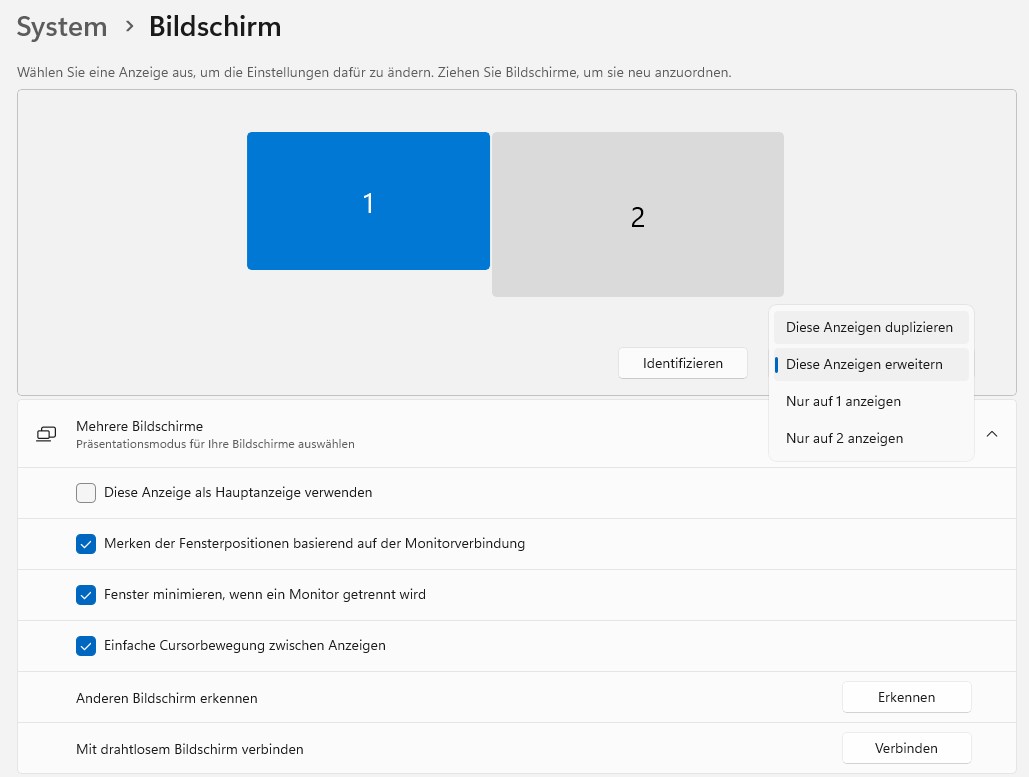
- Diese Anzeige duplizieren (legt ein Spiegelbild der Anzeige auf einem anderen Monitor an)
- Diese Anzeige erweitern (Neben der Hauptanzeige, können Sie einen "Auslagerungsbilschirm" erstellen. Die Monitore sind voneinander unabhängig)
- Nur auf 1 Anzeigen (zeigt den Windows-Desktop nur auf Monitor 1 an.)
- Nur auf 2 Anzeigen (zeigt den Windows-Desktop nur auf Monitor 2 an.)
Wählen Sie Ihre Wunschkonfiguration und schließen Sie das Einstellungsfenster.
Problem: Es soll nur der externe Monitor verwendet werden, doch beim Zuklappen des LAPTOPS gehen beide Bildschirme aus.
Dies liegt an den Energieeinstellungen von Windows. Speziell für Laptops gibt es eine eher versteckte Option diesbezüglich. Da Windows seine Einstellungen gerne in Unterpunkten versteckt hält, hier die schnelle und allgemeingültige Behebungsmethode:
- Drücken Sie auf Ihrer Tastatur die Windows-Taste (meist links unten mit Windowssymbol versehen) und zusätzlich den Buchstaben "R". Es öffnet sich ein Starter zum Ausführen von Programmen.
- Geben Sie hier "powercfg.cpl" (ohne "") ein und bestätigen Sie mit dem Drücker "OK". Es öffnen sich die Energieoptionen der Systemsteuerung (Power Configuration). Klicken Sie hier auf der linken Bildschrimseite auf "Auswählen, was beim Zuklappen des Laptops geschehen soll".
- Es öffnet sich eine spezielle Maske für Laptops , die unabhängige Konfigurationen von AKKU und Netzbetrieb aufweisen. Interessant hier nur die Zeile "Beim Zuklappen:". Wählen Sie hier bei Netzbetrieb aus dem Ausklappmenü "Nichts unternehmen". Speichern Sie am Bildschirmende Ihre neue Einstellung ab.
- Beim Zuklappen des Laptops bleibt Ihr Hauptbildschirm nun an und der Laptop-Screen kann geschont werden, sofern gängig nicht benötigt.